
Deutsche Auctioneer Anleitung | World of Warcraft Addons
by Matti on Feb.22, 2009, under 02 World of Warcraft Addons, Auktionen und Handel
Eines der besten und mächtigsten World of Warcraft Addons, der Auctioneer, hat leider durch die stark gewachsene Komplexität viel von seinem guten Ruf eingebüßt. Die Funktionen und die Bedienung sind leider nicht mehr intuitiv verständlich und viele Fans des Addons haben sich mittlerweile nach anderen Auktionshaus-Tools umgesehen.
Diese Anleitung soll vor allem deutschen Spielern den Umgang mit dem Auctioneer näher bringen und soll euch das lästige durschstöbern mehrerer Seiten auf Englisch ersparen. Ich werde mich hier erstmal nur auf die Grundfunktionen des Auctioneers beschränken da das den meisten Spielern wohl reichen wird.
Wenn Ihr weitere Fragen habt könnt Ihr die gerne in den Kommentaren stellen. Ich werde mich bemühen alle Fragen so gut es geht zu beantworten.
Und nun zur deutschen Auctioneer Anleitung
Die Grundfunktionen: Das Scannen
Die meisten Auctioneer Funktionen basieren auf einer internen Datenbank in der alle Items des Auktionshauses gespeichert sind. Dabei werden alle relevanten Daten der Auktionen ausgelesen: Menge, Startpreis, Anzahl Gebote, Sofortkaufpreis etc. Aus all diesen Daten ermittelt der Auctioneer nun die Informationen die für den Spieler wirklich wichtig sind: Was ist der durchschnittliche Preis einen Items. Wie ist die aktuelle Marksituation für ein spezielles Item usw.
Damit das Addon aber erstemal alle Daten ermitteln kann ist das sogenannte Scannen des Auktionshauses notwendig. Bei jedem Scanvorgang blättert der Auctioneer durch alle aktuellen Auktionen und speichert alle relvanten Informationen. Je öfters der Scanvorgang durchgeführt wird um so genauer werden die Daten die der Auctioneer ermittelt. Es empfiehlt sich daher mindestens 1 bis 2 mal am Tag das komplette Auktionshaus zu durchsuchen. Der Scanvorgang wird im normalen Auktionsfenster über den Button Scannen neben der Goldanzeige gestartet oder durch die kleinen Icons am oberen Fensterrand. Dort kann ein begonnener Scanforgang auch abgebrochen werden oder kurz pausiert werden.
Item verkaufen
Um ein Item zu verkaufen schaltet man im Auktionsfenster auf den Tab-Reiter Post um. Der Standart-Tab-Reiter Auktionen wird vom neuen Auktioneer nicht mehr benutzt. Falls Ihr also noch die alte Version kennt müsst Ihr euch hier etwas umgewöhnen. Im Post-Reiter befindet sich oben links ein Slot in das das zu verkaufende Item rein kommt. Sobald Ihr das Item dort reingelegt habt schlägt der Auctioneer aufgrund seiner statistischen Daten schon die empfohlenen Verkaufspreise vor. Über die Checkboxen unter dem Preis könnt Ihr noch die Auktionslänge bestimmen und mit den Feldern darunter die Anzahl der Stacks einstellen.
Ganz wichtig beim verkaufen sind noch die Checkboxen bei Optionen. Denn hier wird festgelegt welchen Preis der Auktioneer vorschlägt. Bei ‚Match my current‘ wird der Preis analog eurer schon im Auktionshaus befindlichen Items gesetzt.
Normalerweise ist ist der zuerst vorgeschlagene Verkaufspreis imer der aktuelle Marktpreis. Damit liegt man zwar Grundsätzlich nicht verkehrt aber dieser Preis setzt sich immer aus allen Angeboten zusammen. Gibt es schon mehrere Angebote des gleichen Items liegt man mit dem Marktpreis meist irgendwo in der Mitte. Da man das Item aber zu diesem Preis nicht unbedingt verkauft gibt es noch die Option ‚Undercut competitors‘. Aktiviert man diese Option wird vom aktuell billigsten Angebot nochmal ein kleiner Protzentsatz abgezogen und man ist in diesem Moment der billigste Anbieter des Items, was meist einen schnellen Verkauf garantiert. Um wieviel der niedrigste Presi unterboten wird kann im Optionsmenü eingestellt werden. Das erreicht Ihr über den Configure Button am oberen rechten Rand. Die Einstellungen für das Post Window findet Ihr im Menüpunkt ‚Simple Auction‘. Die Reichweiter des Unterbietens kann von 0% bis auf 100% oder sogar als absoluter Betrag eingestellt werden.
Schnäppchen finden
Eine etwas weitergehende Funktion des Auctioneer ist das finden von Schnäppchen über das Search Fenster. Je nach Konfiguration kann die Auctioneer Search Funktion euch verschiedene Schnäppchen auflisten mit denen Ihr im Falle des Wiederverkaufs eine Menge Gold verdienen könnt.
Habt Ihr das Search Fenster geöffnet gibt es in der linken Spalte verschiedene Sucharten die jeweils eigene Einstellungen und Konfigurationen erlauben. Die wichtigsten hier mal kurz erklärt:
- Converter: Items die Transmutiert werden können um Profit zu erzielen. Unter die Kategorie fallen zum Beispiel Lebenspartikel die in Urleben transmutiert werden können.
- Disenchant: Items die Entzaubert werden können um mite den Verzaubermaterialien einen Profit zu erzielen
- Resale: Items die direkt mit Profit weiterverkauft werden können
- Vendor: Items die unter dem Händerverkaufspreis angeboten werden und so mit Profit an den Händler verkauft werden können.
Bei allen Sucharten könnt Ihr verschiedene Parameter festlegen. Der wichtigste ist der Minimum-Profit den ein Item abwerfen muß um in der Ergebnisliste aufzutauchen. Ein weiterer Parameter den ich oft benutze ist die Festlegung ob nur nach Sofortkaufpreisen gesucht wird oder auch Auktionspreisen.
Die Real-Time Suche
Grundsätzlich werden alle Suchvorgänge immer über die Daten in der Datenbank durchgeführt. Das heißt man sollte vor dem Suchen immer einmal das Auktionshaus gescannt haben um die aktuellen Daten zur Verfügung zu haben. Da das aber oft bis zu 20 Minuten dauert und viele Schnäppchen innerhalb von 5 Minuten schon verkauft sind bietet der Auctioneer noch die Real-Time Suche. Dabei werden permanent alle neuen und auslaufenden Auktionen überwacht und in die Datenbank aufgenommen. Die Real-Time Suche wird im Auktionsfenster mit dem kleinen Lupen-Symbol in der oben Leiste ein- und ausgeschaltet.
Der Appraiser
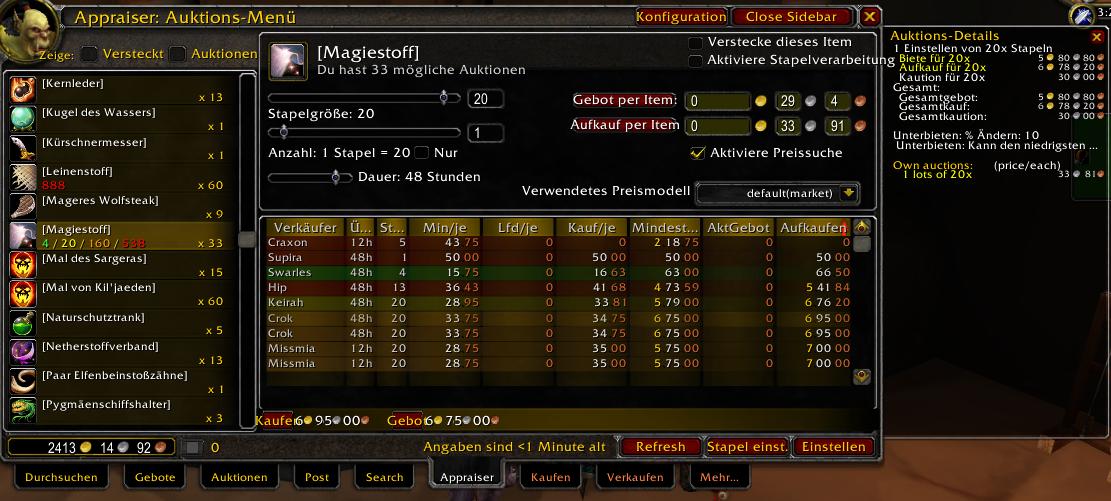
Der Karteireiter Appraiser dient auch zum einstellen von eigenen Aktionen. Besonders praktisch ist das ganze wenn Ihr mit einer großen Anzahl an Stacks hantieren müsst. Im Appraiser sieht man in der linken Leiste alle Items die man im Inventory hat. Klickt man nun auf einen Gegenstand werden im rechten Fensterteil die Details eingeblendet. Oben kann man einstellen wie groß die Stapelgröße sein soll und wieviele Stapel man maximal einstellen möchte. Zudem kann dort auch die dauer der Auktionen eigestellt werden. Ganz rechts oben kann auch noch der Preis eingestellt werden. Dabei kann man zwischen 2 Ansichten des Preises wählen: Entweder der Preis pro Item oder der Preis des ganzen Stapels. Umschaltbar ist das durch die beiden Buttons links neben dem Preiseingabefeld. Den Preis an sich kann man, muss man aber nicht selber eingeben denn der Appraiser errechnet aus dem Daten der Scannings den aktuellen Verkaufspreis.
Im unteren rechten Teil werden die aktuellen Auktionen angezeigt. Entweder die sind aufgrund eines kompletten Auktionshausscans schon vorhanden oder falls nicht aktualisiert der Appraiser die Daten des aktuell gewählten Items durch einen Klick auf den Refresh-Button. Dabei wird auch der Preis neu berechnet. Wenn alle Einstellungen passen geht es mit einem Klick auf Einstellen los. Die zu verkaufenden Stacks werden nun nacheinander Eingestellt.
Das wars erstmal von mir und ich hoffe daß Euch die Informationen soweit helfen daß Ihr den Auctioneer wieder so benutzen könnt wie früher die einfache Version. Bei Fragen stehe ich euch natürlich gerne zur verfügung. Weitere Anregungen und Kommentare zu dieser Anleitung sind ebefalls gerne gesehen.
Schaut auch mal bei Buffed zu Thema Auctioneer vorbei.
